


एंड्रॉयड ऐप को विंडोज में चलाने के लिए अपनाएं ये आसान तरीका

सुधांशु शुभम
- नई दिल्ली,
- 25 मार्च 2021,
- अपडेटेड 9:05 AM IST
कई लोग एंड्रॉयड ऐप्स को अपने कंप्यूटर में भी चलाना चाहते हैं. कुछ लोग गेम खेलने के लिए इसका इस्तेमाल करना चाहते हैं तो वहीं कुछ अपने मनपसंद ऐप्स को पीसी की बड़ी स्क्रीन पर चलाना चाहते हैं. इंटरनेट पर उपलब्ध थर्ड पार्टी सॉफ्टवेयर से ये संभव हो सकता है.
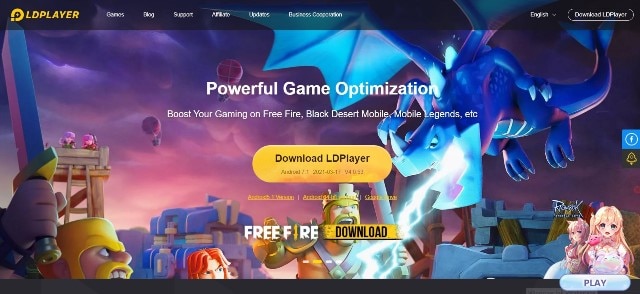
वैसे तो इंटरनेट पर कई सारे थर्ड पार्टी ऐप्स उपलब्ध हैं. यहां हम आपको LDPlayer के बारे में बता रहे हैं. LDPlayer को इसकी वेबसाइट से फ्री में डाउनलोड किया जा सकता है. इसके लिए इसके साइट पर जाएं. वहां डाउनलोड के ऑप्शन पर क्लिक करके इसे अपने विंडोज पीसी पर सेव कर लें.
एक बार डाउनलोड हो जाने के बाद सेव किए फाइल को ओपन कर लें. फिर इसे अपनी विंडोज पीसी में इंस्टॉल करें. इंस्टॉल हो जाने के बाद पीसी के स्टार्ट मेन्यू में जाएं.
Advertisement
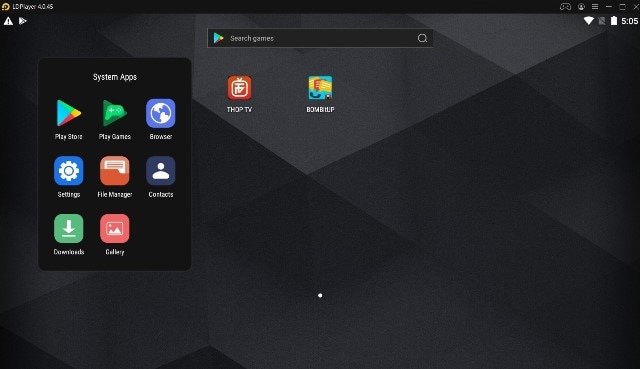
वहां आपको LDPlayer4 नाम से एक ऐप दिखेगा. LDPlayer4 पर दो बार लेफ्ट क्लिक करके ओपन कर लें. पहली बार ओपन होने में ये कुछ टाइम ले सकता है. एक बार ओपन हो जाने के बाद आपको इसमें एंड्रॉयड फोन की तरह ही सबकुछ नजर आएगा. इसकी सेटिंग में जाकर अपने गूगल आईडी से लॉगिन कर लें. इसके बाद आप प्ले स्टोर को ऐक्सेस कर सकते हैं.
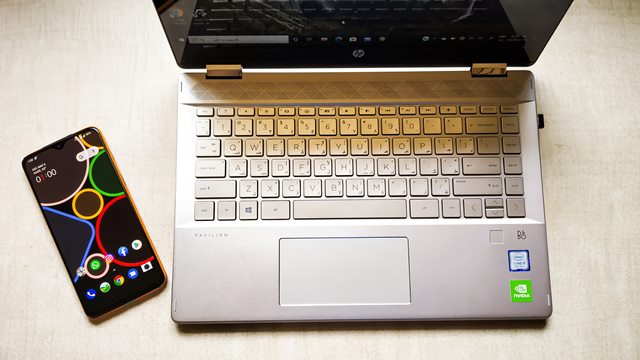
प्ले स्टोर से आप अपना मनचाहा एंड्रॉयड ऐप्स या गेम्स डाउनलोड कर सकते हैं. अगर आप किसी बाहरी ऐप को इंस्टॉल करना चाहते है तो उस ऐप को सबसे पहले डेस्कटॉप पर सेव कर लें. एक बार सेव हो जाने के बाद उसे ड्रैग करके LDPlayer4 में जाएं. वहां पर ऐप इंस्टॉल हो जाएगा. ऐप के इंस्टॉल होते है आप उसे LDPlayer4 में चला सकते हैं.
Advertisement

