


Google Photos यूज करते हैं? जल्द ही देने होंगे इसके लिए पैसे, कर लें तैयारी

aajtak.in
- नई दिल्ली,
- 13 मई 2021,
- अपडेटेड 11:29 AM IST
Google Photos यूजर्स को अभी तक अनलिमिटेड फ्री स्टोरेज फोटो स्टोर करने के लिए मिलता था. पिछले साल Google ने अनाउंस किया ये अनलिमिटेड फ्री फोटो बैकअप को खत्म कर रहा है. इस साल 1 जून से आप फ्री में हाई क्वालिटी फोटो Google Photos के क्लाउड पर स्टोर नहीं कर पाएंगें.
यूजर्स Google के साथ मिलने वाले 15GB क्लाउड स्टोरेज का यूज कर सकते हैं. यदि आप 15GB से ज्यादा फोटो स्टोर करना चाहते हैं तो आपको Google One का सब्सक्रिप्शन लेना होगा. इसके बाद आपको फोटो स्टोर करने के लिए क्लाउड स्टोरेज दिया जाएगा. अगर आप ऐसा नहीं करते हैं तो 1 जून के बाद आप कई फोटो को खो सकते हैं. इसके लिए जरूरी है आप सभी फोटो Google Photos से अपने पीसी या Mac में डाउनलोड कर लें.
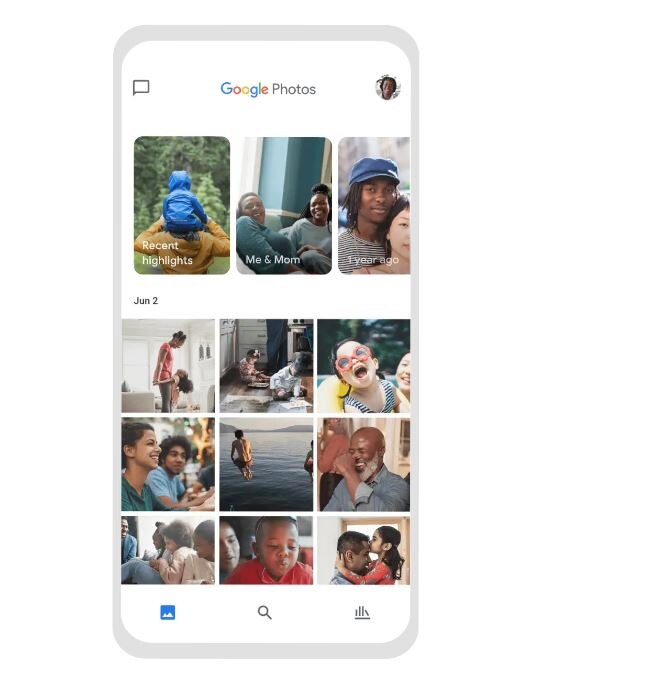
Google Photos से फोटो डाउनलोड करने के कई तरीके हैं. इसके लिए आप एक-एक करके भी फोटो डाउनलोड कर सकते हैं लेकिन ये काफी टाइम लेगा. इसके अलावा आप photos.google.com पर जाकर अपने अकाउंट को गूगल अकाउंट लॉगिन करके एक फोटो को एक बार में या कई फोटो सेलेक्ट करके उसको zip फाइल में डाउनलोड कर सकते हैं.
Advertisement

अगर आपने Google Photos में एल्बम्स बना रखा है तो आप उसे भी डाउनलोड कर सकते हैं. इसके लिए आपको एल्बम सेक्शन में जाकर View All Albums को सेलेक्ट करना है. यहां आपको पूरा कलेक्शन दिख जाएगा. यहां आपको एल्बम के टॉप राइट कॉर्नर पर दिए गए थ्री डॉट मेन्यू पर क्लिक करके डाउनलोड ऑल पर क्लिक करना होगा.
अब आपको एकसाथ सभी फोटो को डाउनलोड करने का तरीका बताते हैं. ये Google Photos के सभी फोटो को डाउनलोड करने का सबसे फास्ट तरीका है. इसके लिए आपको Google Takeout टूल की मदद लेनी होगी. Google Takeout टूल से आप गूगल ऐप्स पर सेव्ड यूजर डेटा को ऐक्सपोर्ट कर सकते हैं. इसके लिए आपको takeout.google.com पर जाकर गूगल अकाउंट से साइन इन करना होगा.
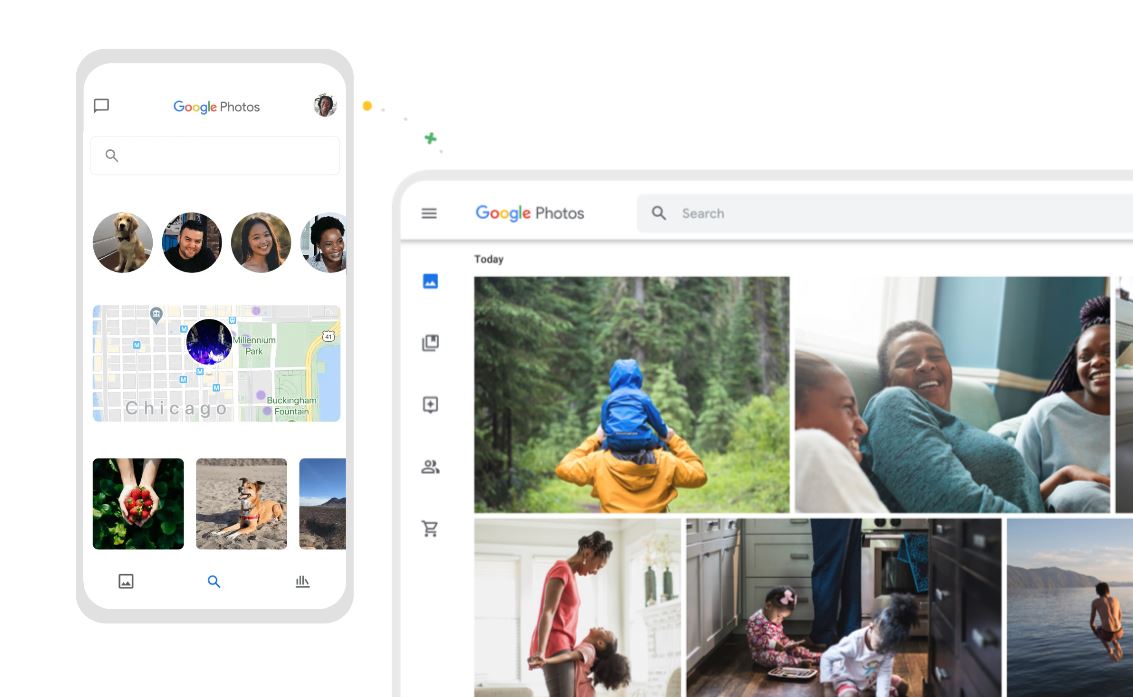
अब यहां पर Create a New Export पर जाएं. यहां पर आपके सारे चेकबॉक्स ओपन हो जाएंगे. अगर आप सिर्फ फोटो डाउनलोड करना चाहते हैं तो Google Photos को छोड़ सबको डिसेलेक्ट कर दें. इसके लिए आपको सेलेक्ट डेटा टैब में जाना होगा. एक बार एल्बम सेलेक्ट करने के बाद ओके पर क्लिक करके नेक्सट स्टेप पर जाएं. यहां पर आपको कई तरह के एक्सपोर्ट के ऑप्शन मिल जाएंगे.
अगर आप Google Photos को किसी दूसरे क्लाउड स्टोरेज पर ट्रांसफर करना चाहते हैं तो आपको Delivery Method अपनाना होगा. इससे आप दूसरे क्लाउड प्लेटफॉर्म जैसे Dropbox, OneDrive या Box में अपने ट्रांसफर कर सकते हैं.

एक बार में 1GB तक का फाइल ही शेयर किया जा सकता है. अगर आपका फाइल साइज 12GB का है तो ये 1GB -1GB करके 1 फाइल्स के डाउनलोड लिंक्स सेंड करेगा. एक बार ये प्रोसेस हो जाने के बाद यूजर्स को Create Export पर क्लिक करना होगा. इसमें आपको Google is creating a copy of files from Google Photos का मैसेज दिखाया जाएगा.
Advertisement

