


Windows 11 के बिना भी अपने कंप्यूटर में चला सकते हैं एंड्रॉयड ऐप्स, ये है तरीका

सुधांशु शुभम
- नई दिल्ली,
- 01 जुलाई 2021,
- अपडेटेड 3:56 PM IST
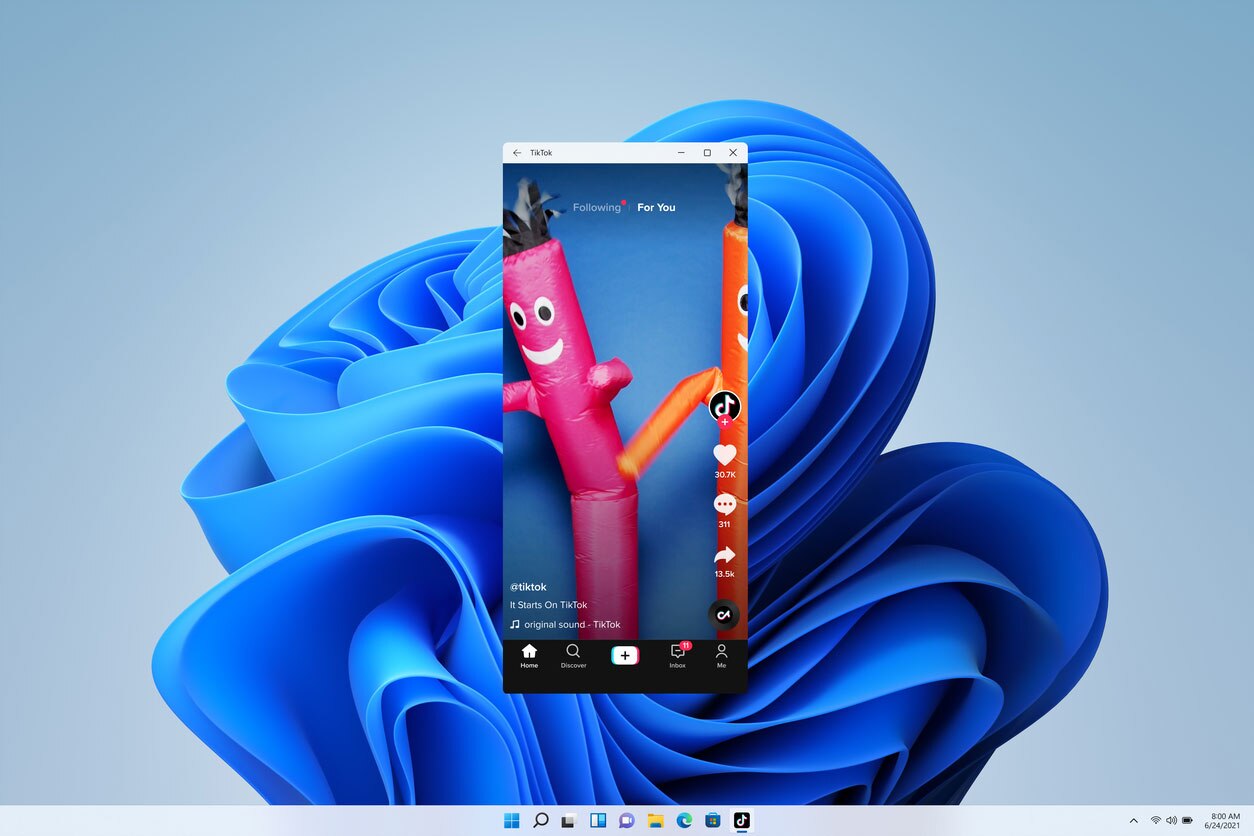
Microsoft ने Windows 11 को लॉन्च कर दिया है. इसमें सबसे बड़ा चेंज ये आ रहा है कि Windows में भी एंड्रॉयड ऐप्स को चलाया जा सकता है. इस नए ऑपरेटिंग सिस्टम को इस साल के अंत तक उपलब्ध करवा दिया जाएगा. अगर आप इतना लंबा इंतजार नहीं करना चाहते हैं तो आप कुछ स्टेप्स को फॉलो करके अभी भी एंड्रॉयड ऐप्स को Windows में चला सकते हैं.
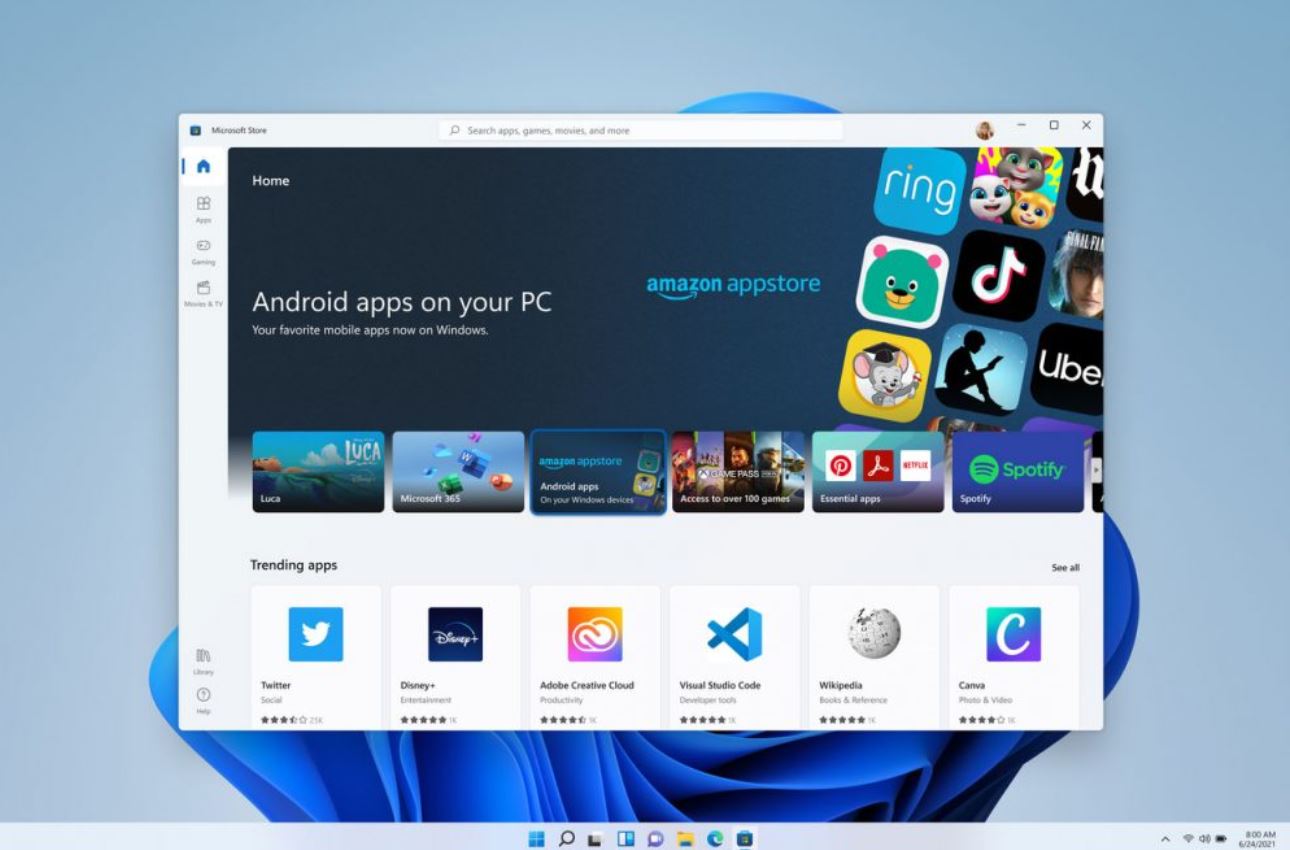
इसके लिए कई तरीके मौजूद है. सबसे पहले हम Microsoft के Your Phone फोन की बात करते हैं जिससे आप एंड्रॉयड ऐप को अपने पीसी में चला सकते हैं. इसके लिए आपका पीसी Windows 10 October 2019 अपडेट के साथ होना चाहिए.
आपको Microsoft के You Phone ऐप को अपने स्मार्टफोन और पीसी पर इंस्टॉल करना होगा. इसके बाद पीसी पर इस ऐप को ओपन करके अपने फोन को QR Code की मदद से कनेक्ट कर लें. कनेक्ट हो जाने के बाद आप अपने फोन के नोटिफिकेशन को इस पर चेक कर सकते हैं. आप फोन के फोटो को भी भी यहां देख सकते हैं. फोन के ऐप को चलाने का ऑप्शन सिर्फ Samsung फोन यूजर्स को दिखता है.
Advertisement
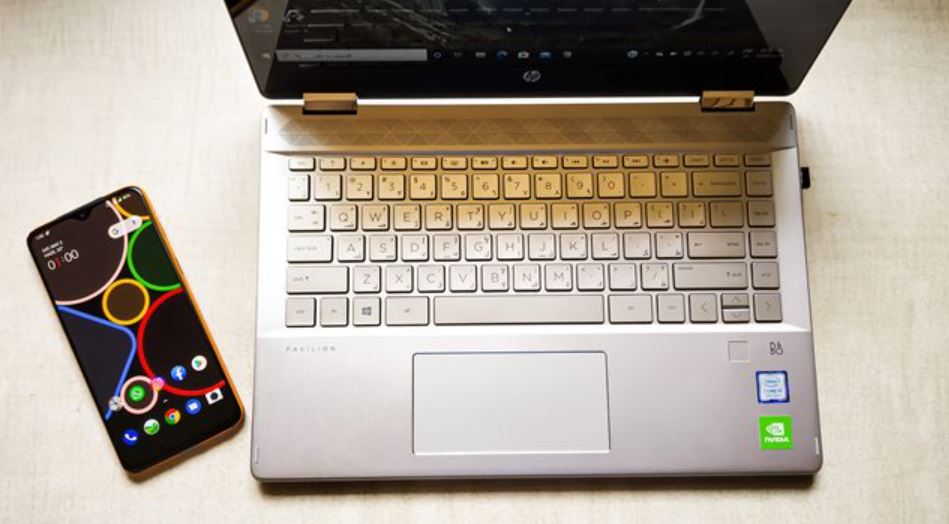
इसके जरिए आप फोन कॉल भी कर सकते हैं. याद रहें इसके लिए आपका फोन और पीसी ब्लूटूथ से कनेक्ट होना चाहिए. एंड्रॉयड ऐप्स को पीसी में चलाने के लिए Android emulators सबसे बेस्ट ऑप्शन है क्योंकि इसके लिए आपको फोन की जरूरत नहीं पड़ती है.

कई तरह के Android emulators उपलब्ध है आपको किसी भी अच्छे एमुलेटर को ट्राई कर सकते हैं. इसके लिए आप Bluestacks या LD Player की मदद ले सकते हैं. इसको ऑफिशियल वेबसाइट से डाउनलोड करने के बाद अपने पीसी में इसे इंस्टॉल कर लें.

Advertisement

